互聯網信息服務找不到的解決辦法
在使用Windows操作系統時,有時會遇到“互聯網信息服務(IIS)找不到”的問題,這通常發生在嘗試安裝、配置或啟動IIS功能時。此類問題可能由多種原因引起,包括系統組件缺失、配置錯誤或權限問題。下面將詳細介紹一些常見的解決辦法,幫助您快速恢復IIS服務。
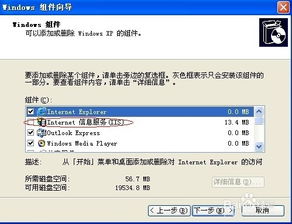
檢查IIS功能是否已啟用。在Windows系統中,IIS是一個可選功能,需要通過控制面板或設置應用手動啟用。您可以按照以下步驟操作:打開“控制面板”>“程序”>“啟用或關閉Windows功能”,然后勾選“Internet Information Services”選項,確保所有相關子組件(如Web服務器、FTP服務器等)也被選中。點擊“確定”后,系統將自動安裝所需文件。安裝完成后,重啟計算機,并嘗試再次訪問IIS管理工具。
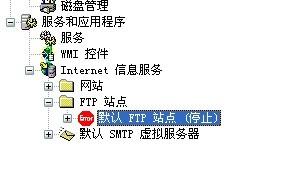
如果IIS已啟用但仍無法找到,可能是由于服務未啟動。您可以通過服務管理器檢查:按Win+R鍵,輸入“services.msc”打開服務窗口,找到“World Wide Web Publishing Service”和“IIS Admin Service”(如果可用),確保它們的狀態為“正在運行”。如果服務未運行,右鍵點擊并選擇“啟動”。同時,設置這些服務的啟動類型為“自動”,以確保系統重啟后能自動運行。
另一個常見原因是權限問題。確保您以管理員身份運行IIS管理工具。右鍵點擊IIS管理器或相關應用程序,選擇“以管理員身份運行”。檢查文件和目錄權限:IIS需要訪問特定文件夾(如C:\inetpub),確保系統賬戶或IIS用戶組具有讀寫權限。
如果問題仍未解決,可能是由于系統文件損壞或IIS配置錯誤。您可以嘗試使用系統文件檢查器工具修復:打開命令提示符(以管理員身份),輸入“sfc /scannow”并回車,等待掃描和修復完成。重置IIS配置也是一個有效方法:在命令提示符中輸入“iisreset”,或者通過IIS管理器的“重新啟動”選項操作。
在某些情況下,防病毒軟件或防火墻可能會阻止IIS服務。檢查您的安全軟件設置,確保IIS相關進程(如inetinfo.exe或w3wp.exe)未被阻止。如果可能,暫時禁用防病毒軟件進行測試,但請謹慎操作,避免安全風險。
如果以上方法都無效,考慮重新安裝IIS。在Windows功能中完全卸載IIS,然后重新啟用。這可以清除潛在的配置錯誤。卸載后,重啟計算機,再重新安裝IIS。在安裝過程中,確保網絡連接穩定,以便系統能下載必要的組件。
如果問題僅限于特定網站或應用程序,檢查IIS中的綁定設置和應用程序池。確保網站綁定到正確的IP地址和端口,并且應用程序池處于運行狀態。您可以在IIS管理器中導航到相應站點,檢查日志文件以獲取更詳細的錯誤信息。
解決“互聯網信息服務找不到”的問題需要系統性地排查。從啟用功能、啟動服務,到檢查權限和重置配置,逐步操作通常能解決問題。如果問題持續存在,建議參考Microsoft官方文檔或尋求專業支持。通過以上方法,大多數用戶能夠成功恢復IIS服務,確保網絡應用正常運行。
如若轉載,請注明出處:http://www.jidmar.com/product/6.html
更新時間:2026-02-20 10:21:21