解決Internet信息服務(wù)默認FTP站點停止且無法啟動的問題
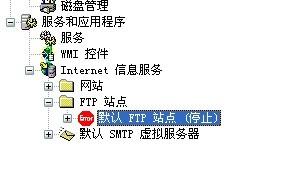
在使用Internet信息服務(wù)(IIS)的過程中,管理員有時會遇到默認FTP站點意外停止,且嘗試重新啟動時失敗的問題。這通常會導(dǎo)致FTP服務(wù)中斷,影響文件傳輸。本文將系統(tǒng)性地分析常見原因并提供詳細的解決方案。
問題原因分析
導(dǎo)致默認FTP站點停止且無法啟動的原因多種多樣,主要包括:
- 端口沖突:FTP默認使用端口21,若該端口被其他應(yīng)用程序(如其他FTP服務(wù)器、安全軟件或惡意程序)占用,站點將無法啟動。
- 服務(wù)依賴項故障:IIS FTP服務(wù)依賴于其他Windows服務(wù),如“Web客戶端”或“Windows進程激活服務(wù)”。如果這些服務(wù)未運行或配置錯誤,F(xiàn)TP站點會啟動失敗。
- 權(quán)限問題:FTP站點目錄的訪問權(quán)限設(shè)置不當,或運行IIS的賬戶(如IIS_IUSRS)缺乏必要權(quán)限,可能導(dǎo)致啟動失敗。
- 配置損壞:IIS或FTP站點的元數(shù)據(jù)庫(配置文件)可能因意外操作或軟件沖突而損壞。
- 防火墻或安全軟件阻止:Windows防火墻或第三方安全軟件可能阻止FTP端口的通信。
- IIS組件未正確安裝:FTP服務(wù)器角色或相關(guān)功能可能未完整安裝或已損壞。
解決步驟
請按以下順序排查和解決問題:
步驟1:檢查端口占用
- 打開命令提示符(以管理員身份運行),輸入命令:netstat -ano | findstr :21。
- 如果端口21被占用(顯示非IIS進程的PID),請終止占用進程或為FTP站點更改端口(在IIS管理器中右鍵點擊站點→“綁定”中修改)。
步驟2:驗證服務(wù)依賴項
- 按Win + R,輸入services.msc打開服務(wù)管理器。
- 確保以下服務(wù)狀態(tài)為“正在運行”:
- Web客戶端
- Windows進程激活服務(wù)
- IIS管理服務(wù)
- 如有服務(wù)停止,右鍵啟動并設(shè)置為“自動”啟動類型。
步驟3:修復(fù)權(quán)限
- 導(dǎo)航到FTP站點對應(yīng)的物理目錄(默認為%SystemDrive%\inetpub\ftproot)。
- 右鍵點擊目錄→“屬性”→“安全”選項卡,確保IIS_IUSRS和IUSR賬戶具有讀取/寫入權(quán)限(根據(jù)需求設(shè)置)。
- 在IIS管理器中,點擊FTP站點→“FTP授權(quán)規(guī)則”,檢查是否配置了允許相應(yīng)用戶訪問的規(guī)則。
步驟4:重置IIS配置
- 以管理員身份打開命令提示符,運行:iisreset /restart嘗試重啟所有IIS服務(wù)。
- 如果問題依舊,可嘗試使用%windir%\system32\inetsrv\appcmd.exe工具修復(fù),或通過“控制面板”→“程序”→“啟用或關(guān)閉Windows功能”重新安裝IIS和FTP組件。
步驟5:檢查防火墻與安全軟件
- 在Windows防火墻中,確保允許FTP流量(控制面板→Windows Defender防火墻→允許應(yīng)用或功能通過Windows Defender防火墻)。
- 臨時禁用第三方安全軟件測試是否沖突。
步驟6:查看事件日志獲取詳細錯誤
- 打開“事件查看器”(eventvwr.msc),導(dǎo)航到“Windows日志”→“應(yīng)用程序”,篩選來源為“IIS-FTP”或“IIS-W3SVC”的錯誤事件,根據(jù)具體錯誤代碼進一步排查。
步驟7:重建FTP站點
- 如果以上步驟無效,可考慮備份后刪除默認FTP站點,在IIS管理器中新建一個FTP站點,重新配置物理路徑、綁定和權(quán)限。
預(yù)防建議
- 定期更新Windows和IIS組件,安裝安全補丁。
- 修改默認FTP端口以增強安全性并減少沖突。
- 使用專用賬戶而非高權(quán)限賬戶運行FTP服務(wù)。
- 定期備份IIS配置(通過IIS管理器中的“共享配置”功能或?qū)С鰬?yīng)用池/站點)。
通過上述系統(tǒng)性排查,大多數(shù)FTP站點無法啟動的問題都能得到解決。若問題仍存在,可能需要深入分析系統(tǒng)日志或聯(lián)系專業(yè)技術(shù)支持。
如若轉(zhuǎn)載,請注明出處:http://www.jidmar.com/product/29.html
更新時間:2026-02-20 20:37:23